WordPressのテーマとプラグインとは?働きと更新方法について紹介
 古泉葵
古泉葵
WordPressでサイトを作る場合、テーマとプラグインという単語をよく聞くことになります。
それぞれの働きと、今後自分でサイトを管理していく中でどのように更新すればいいのかを紹介します。
WordPressのテーマとプラグインとは
WordPressのテーマとは、サイトのデザインや機能を制御するものです。
このサイトではLightning(ライトニング)という無料テーマを使っていて、そのほかにも多くのテーマが存在します。
このLightningというテーマは無料テーマの中でも、企業サイトのデザインに特化しているため、私の提供するサイト制作サービスで使用しています。
WordPressのプラグインとは、WordPressの機能を拡張したり、より高度な設定ができるようにしたりするものです。
プラグインは絶対に入れる必要はありませんが、あると便利な機能をサイトに追加することができるようになります。
ざっくりとしたイメージとしては、WordPressをスマートフォンだとすると、テーマはiPhoneやAndroidなどの種類で、プラグインはアプリだと考えてください。
サイト制作時に入れるプラグインについて
私のサービスをご利用いただいてサイト制作をした場合、プラグインを4つ入れています。
それぞれの機能について解説します。
Contact Form 7
お問い合わせページを作成するためのプラグインです。
VK All in One Expansion Unit
私が使用するテーマLightning(ライトニング)の機能を強化するプラグインです。デザインやSEOに関する機能が盛り込まれています。
VK Block Patterns
デザインパターンを登録しておけるプラグインです。
VK Blocks
サイトのデザインパターンを追加するためのプラグインです。
プラグインを追加してもいい?
プラグインの追加はご自由におこなっていただいて、問題ありません。
プラグインを追加する方法は次のとおりです。
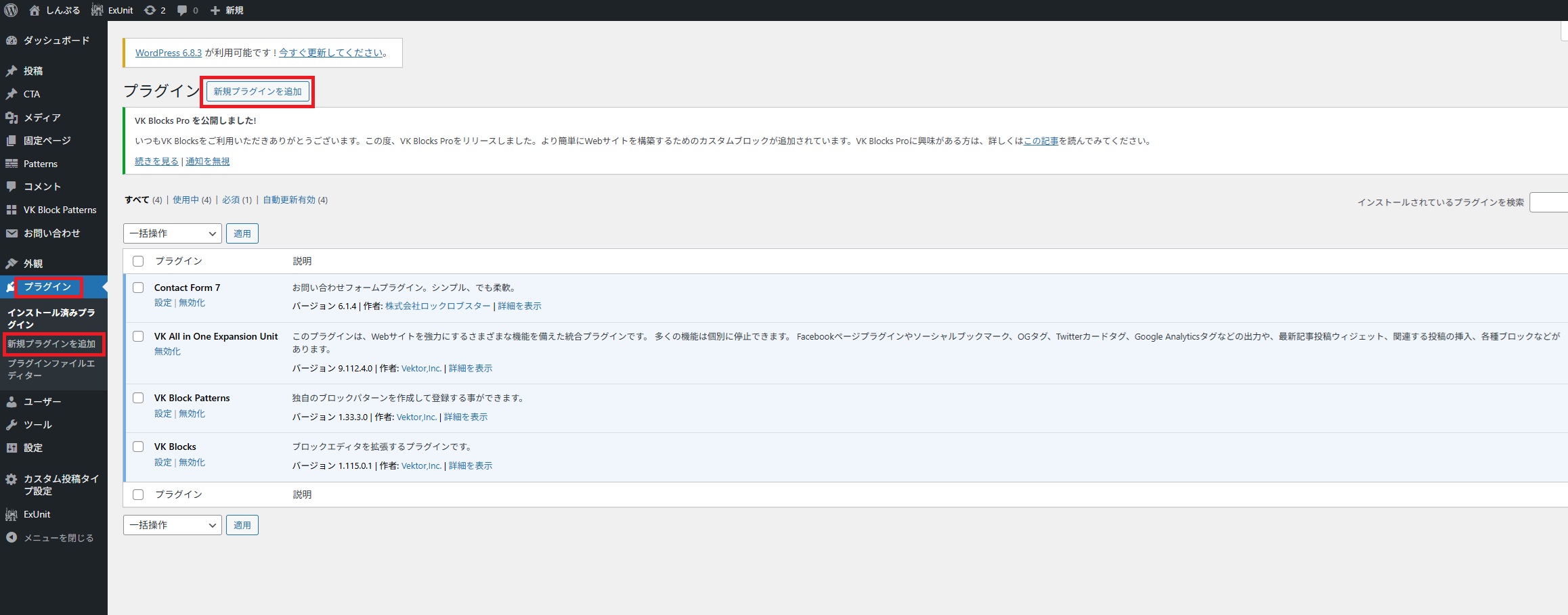
①左のサイドバーの「プラグイン」→「新規プラグインを追加」をクリック。
②プラグインの検索に追加したいプラグインの名前を入れて、一致するプラグインを「今すぐインストール」で追加完了。
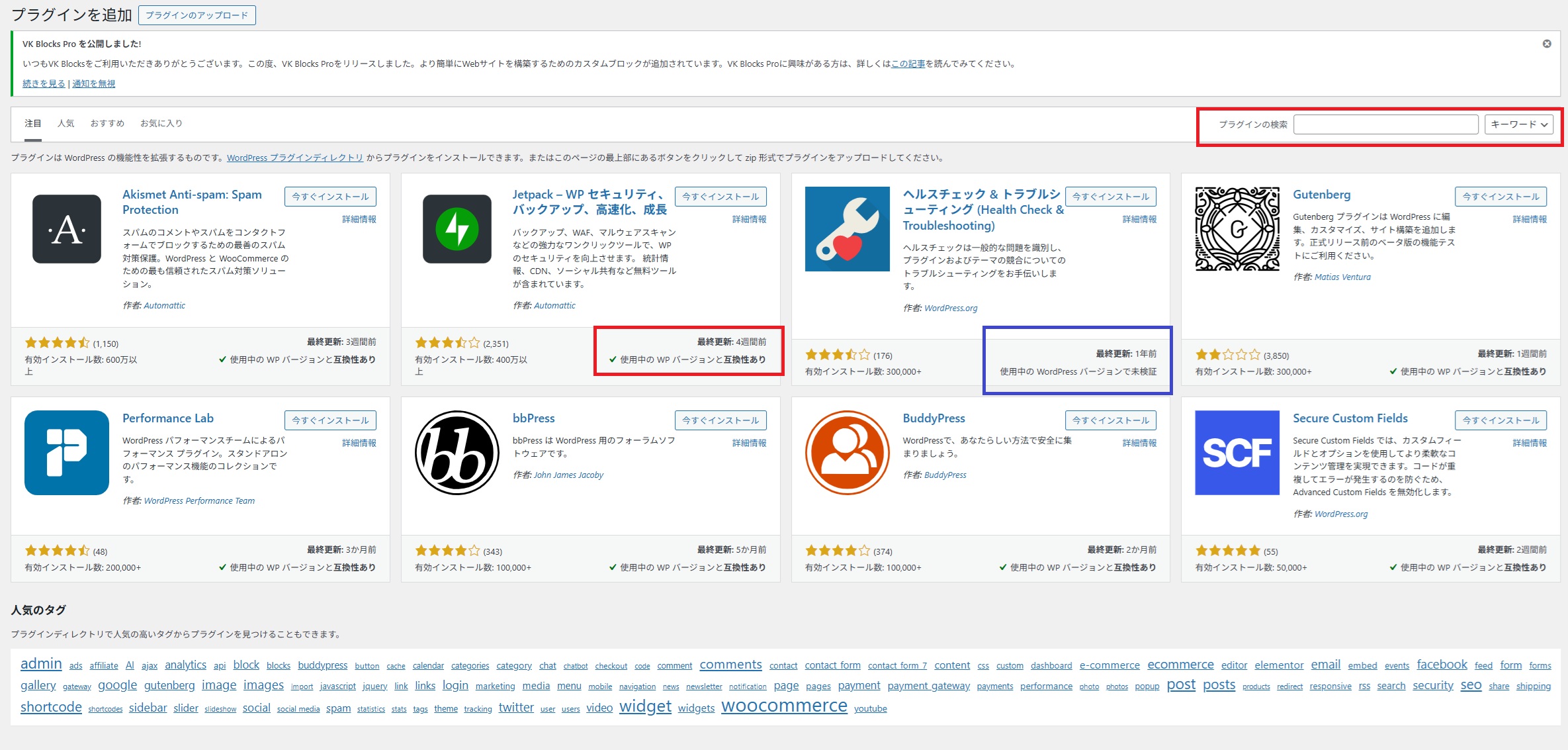
注意点としては、互換性があるかどうかを確認することです。
「使用中のWPバージョンと互換性あり」と書かれているプラグインは追加しても問題ありません。
最終更新がかなり前だったり、「使用中のWPバージョンで未検証」と書かれている場合は、プラグインがうまく働かなかったり、サイト全体に悪影響が出てしまったりする可能性があります。
※ご自身で追加されたプラグインで異常が起きた場合、こちらでは対応できないこともある点、ご了承ください。
WordPressサイトの更新作業について
WordPressサイトを作った後は基本的に放置でも構いませんが、時々更新をしたほうがいいかどうか確認していただくことをおすすめします。
サイト制作時に入れたプラグインに関しては、自動更新機能をONにしているので操作していただく必要はありません。
WordPress自体とテーマに関しては、自動更新機能がないので操作していただく必要があります。
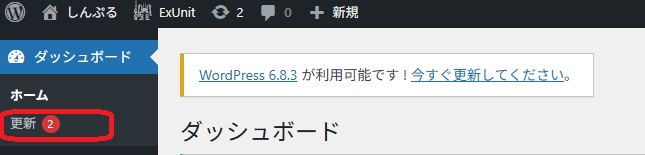
更新が必要な場合は、ダッシュボード(サイトの管理画面で一番最初に開かれるページ)を開いた時に、左のサイドバーのホーム下の「更新」の横に赤い数字が付きます。
「更新」をクリックすると、現在のサイトの状態が表示されます。
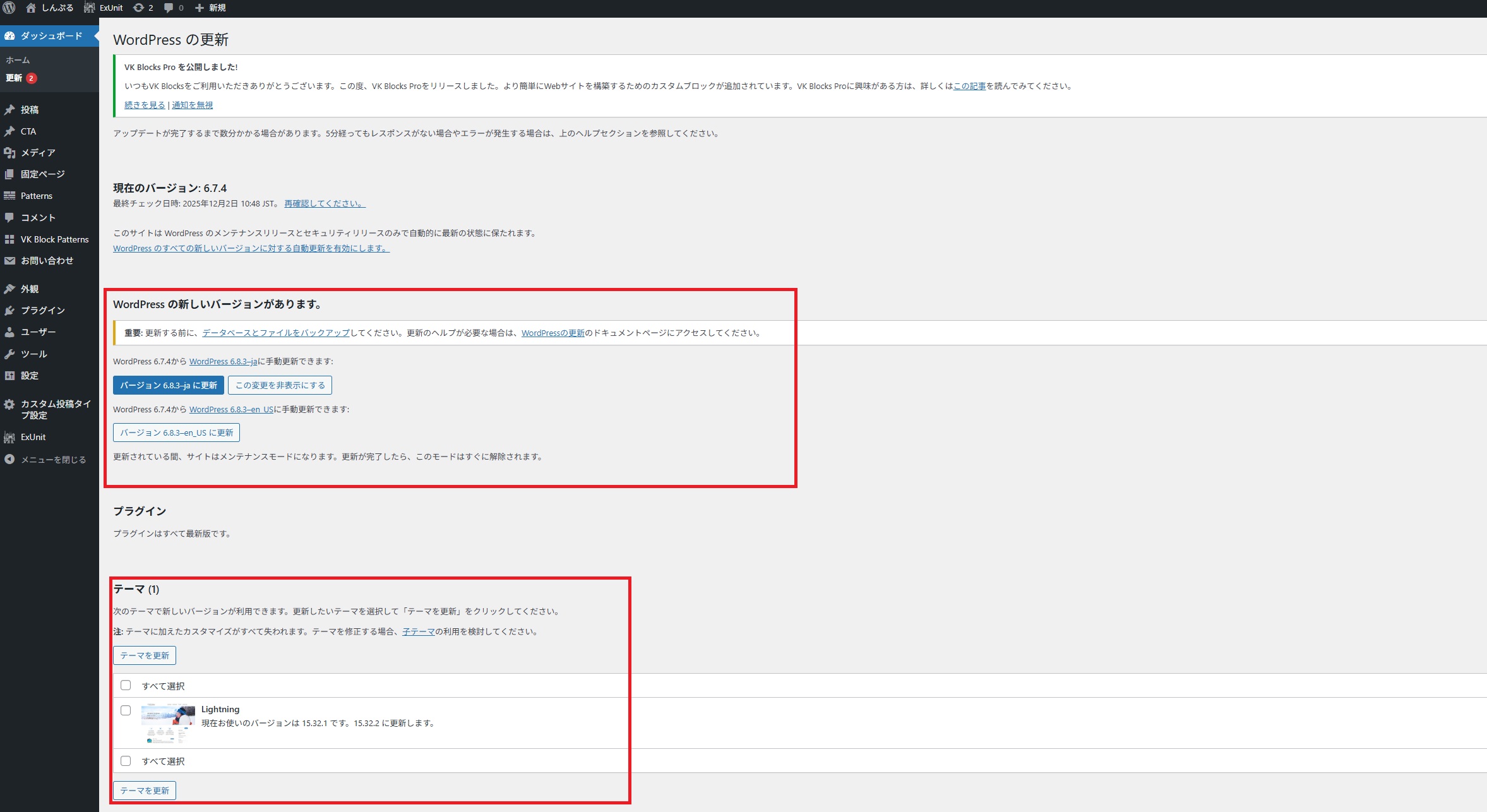
この場合、WordPress自体とテーマの更新が必要で、プラグインはすべて最新版になっています。
WordPressの更新をする場合には「バージョン〇〇に更新」というボタン、テーマの更新をする場合には「テーマを更新」というボタンをクリックすれば完了です。
基本的には更新が必要と表示されていたら、すぐに更新をしてもらってOKです。
※スマートフォンのバージョンのアップデートと同じで、あまりにも更新をしないとうまく作動しなくなってしまうことがあるので、定期的に更新をしたほうが安心して利用できるというイメージです。
もしWordPressやテーマを更新をしてサイトに異常が出てしまった場合は、ご連絡ください。